事情是从今年初安装了Visual Studio 2013 Community Edition后开始的,每次启动Excel 2007时都会出现以下Windows Installer的提示,让它走完或者按取消,下次启动Excel 2007都会重复出现:
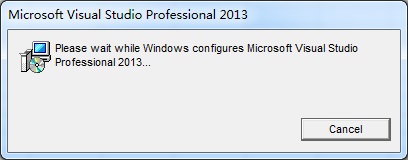
解决方法:
- 如果系统配置了UAC,则去Office安装目录中「使用管理员权限运行」Excel.exe。
- 点击Excel左上角圆圆的Office图标,选择「Excel选项…」,点击左边的「加载项」,然后在右边找到「管理:」,下拉选择「COM加载项」。
- 在新弹出的「COM加载项」管理窗口中,取消选择「Chinese Translation Addin」即可(如出现「无法更改 HKEY_LOCAL_MACHINE中注册的……」请重做第一步)。
至于具体原因不得而知,因为给出这个解决方案的是Excel某次启动后给出的提示:「似乎中文翻译加载项出错了太多次,要禁用它吗」,点了确定就OK了。
可能是选中了有些微软的“第一次使用时安装”,于是每次启动的时候都会去调用,一调用就想安装,一安装就弹这个框
我还是没想明白VS2013和这个Chinese Translation插件有什么关系,最重要的是,这个Windows Installer无论让它走完或取消下次都会出现,永远也安装不上。
@mmiaow
微软嘛,有时候也不愿意理这种没啥重要影响的bug